
Как печатать фотографии прямо со смартфона: простое руководство для владельцев принтеров
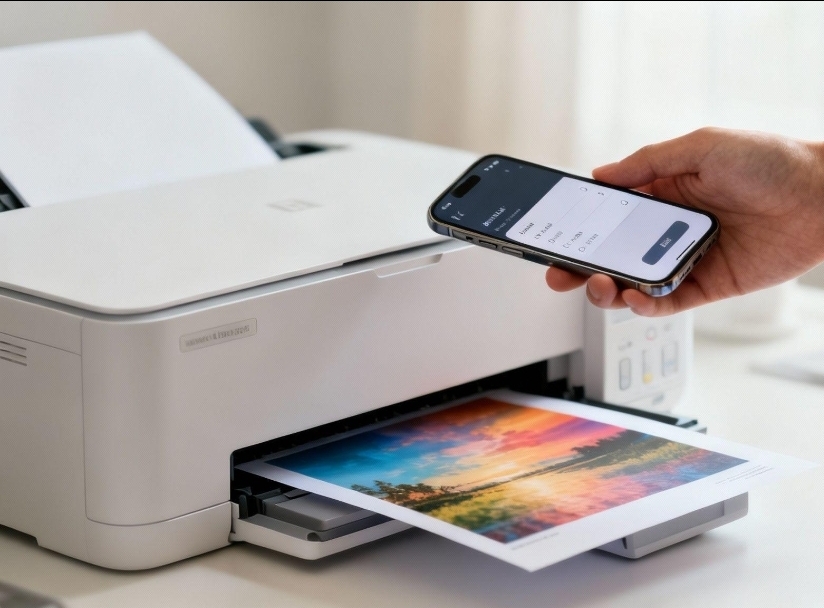
Современный смартфон давно заменил фотоаппарат для большинства пользователей. Мы фотографируем путешествия, семейные праздники, встречи с друзьями и повседневные моменты. Но далеко не все снимки остаются только в памяти телефона: многие хочется распечатать, поместить в альбом, оформить в рамку или подарить близким.
Для этого совершенно необязательно переносить фотографии на компьютер. Современные струйные принтеры позволяют отправлять изображения на печать непосредственно со смартфона — через Wi-Fi, специальные приложения или встроенные функции мобильной операционной системы.
Разберёмся, как организовать такую печать, какие способы подключения существуют и что нужно учитывать, чтобы получить качественные фотографии.
Что понадобится для печати фотографий со смартфона?
Перед началом работы необходимо убедиться, что принтер поддерживает беспроводное подключение или другой способ передачи данных с мобильного устройства.
Для домашней фотопечати потребуются:
- смартфон на базе Android или iOS;
- струйный принтер с поддержкой подходящего способа подключения;
- Wi-Fi-соединение или другая предусмотренная производителем технология;
- фотобумага подходящего формата;
- совместимые чернила для выбранной модели принтера.
Большинство современных моделей с поддержкой Wi-Fi позволяют отправлять документы и фотографии на печать без использования компьютера. Однако доступные функции зависят от конкретной модели устройства.
Способ № 1. Печать через Wi-Fi и фирменное приложение
Это один из наиболее удобных способов печати фотографий. Производители принтеров предлагают специальные мобильные приложения, с помощью которых можно управлять устройством, выбирать изображения и настраивать параметры печати.
Например:
- Epson Smart Panel — приложение для управления совместимыми принтерами Epson, настройки подключения и отправки заданий на печать.
- Canon PRINT — позволяет выбирать фотографии из памяти телефона, задавать параметры печати и отправлять изображения на совместимые принтеры Canon.
- HP — мобильное приложение производителя для управления поддерживаемыми принтерами, настройки и печати фотографий.
Общий принцип работы у таких приложений похож.
Как распечатать фотографию:
- Подключите принтер к домашней сети Wi-Fi.
- Установите на смартфон приложение, предназначенное для вашей модели принтера.
- Откройте приложение и добавьте устройство, следуя инструкциям на экране.
- Выберите раздел печати фотографий.
- Найдите нужный снимок в галерее смартфона.
- Укажите формат бумаги, качество печати и другие доступные параметры.
- Проверьте предварительный просмотр и нажмите кнопку печати.
После отправки задания принтер начнёт печать фотографии.
Преимущество этого способа заключается в том, что фирменные приложения часто предоставляют дополнительные настройки: выбор формата, кадрирование, изменение ориентации изображения и другие функции.
Способ № 2. Печать с помощью встроенных функций Android и iPhone
Не всегда требуется устанавливать отдельное приложение. Если принтер поддерживает соответствующие технологии беспроводной печати, можно воспользоваться стандартными средствами смартфона.
На Android
В зависимости от модели телефона и версии операционной системы последовательность действий может немного отличаться:
- Откройте галерею и выберите фотографию.
- Нажмите «Поделиться» или меню дополнительных действий.
- Найдите пункт «Печать».
- Выберите доступный принтер.
- Настройте формат бумаги, ориентацию и количество копий.
- Подтвердите отправку задания.
Для обнаружения принтера может потребоваться включить службу печати Android или установить совместимый сервис, например Mopria Print Service. Возможность подключения зависит от поддержки соответствующих стандартов принтером.
На iPhone
На устройствах Apple для беспроводной печати используется технология AirPrint, если она поддерживается принтером:
- Откройте приложение «Фото».
- Выберите нужный снимок.
- Нажмите кнопку «Поделиться».
- Прокрутите список действий и выберите «Напечатать».
- Нажмите «Принтер» и выберите доступное устройство.
- Укажите количество копий и другие параметры.
- Нажмите «Напечатать».
Как правило, смартфон и принтер должны находиться в одной сети Wi-Fi. Если устройство не отображается в списке, стоит проверить поддержку AirPrint, настройки сети и состояние принтера.
Способ № 3. Прямое подключение к принтеру
Некоторые модели принтеров поддерживают функцию Wi-Fi Direct. Она позволяет установить беспроводное соединение между смартфоном и принтером без использования домашнего маршрутизатора.
Это особенно удобно, если необходимо распечатать фотографии в помещении, где нет обычной сети Wi-Fi.
Для подключения обычно нужно:
- Активировать Wi-Fi Direct на принтере.
- Открыть настройки Wi-Fi на смартфоне.
- Найти беспроводную сеть, созданную принтером.
- Подключиться к ней, при необходимости введя пароль.
- Открыть совместимое приложение для печати.
- Выбрать фотографию и отправить её на печать.
Названия пунктов меню и порядок настройки могут отличаться в зависимости от производителя и модели.
Как подготовить фотографию к печати со смартфона?
Сам факт отправки изображения на принтер ещё не гарантирует хороший результат. Чтобы получить качественный отпечаток, важно правильно подготовить фотографию.
1. Проверьте разрешение.
Для печати небольших снимков 10×15 см желательно использовать оригинальные фотографии с достаточным разрешением. Не рекомендуется увеличивать маленькие изображения или печатать снимки, полученные из мессенджеров в сильно сжатом виде.
2. Оцените яркость и контрастность.
Экран смартфона может отображать изображение ярче, чем оно будет выглядеть на бумаге. Перед печатью полезно проверить снимок и при необходимости немного скорректировать яркость, контрастность и насыщенность.
3. Выберите правильный формат.
Если фотография имеет пропорции, отличающиеся от формата бумаги, часть изображения может обрезаться. Поэтому перед печатью проверьте кадрирование и расположение важных деталей.
4. Учитывайте тип фотобумаги.
Для ярких и насыщенных снимков часто выбирают глянцевую фотобумагу. Матовая поверхность подходит для фотографий с мягкой цветовой передачей, а люстровая позволяет получить выразительное изображение с менее заметными бликами.
5. Проверьте настройки качества.
Если приложение позволяет выбирать качество печати, для фотографий лучше использовать режим высокого качества или специальный фотопринтерный режим.
Почему фотографии со смартфона могут печататься не так, как на экране?
Одна из распространённых проблем домашней фотопечати — различие между изображением на дисплее и готовым отпечатком.
Причин может быть несколько:
- экран смартфона имеет повышенную яркость;
- фотография была сжата при передаче через мессенджер;
- неправильно выбраны параметры цветопередачи;
- используются неподходящие чернила или фотобумага;
- настройки типа бумаги в драйвере или приложении не соответствуют фактически загруженному материалу.
Для получения предсказуемого результата важно учитывать совместимость принтера, чернил и фотобумаги. При использовании соответствующих сочетаний оборудования и расходных материалов полезно применять ICC-профили, которые помогают точнее настроить цветопередачу.
Фотопечать со смартфона с расходными материалами Revcol
Возможность печатать фотографии непосредственно с телефона делает домашнюю фотопечать ещё удобнее. Пользователю не требуется компьютер, чтобы сохранить понравившийся снимок на бумаге.
Однако качество готового изображения зависит не только от камеры смартфона и характеристик принтера, но и от правильно подобранных расходных материалов.
Компания Revcol предлагает совместимые чернила и фотобумагу для популярных моделей струйных принтеров Epson, Canon, HP и Brother.
В ассортименте представлены глянцевая, матовая и люстровая фотобумага различных форматов и плотности. Это позволяет подобрать материал для печати семейных фотографий, портретов, пейзажей и других изображений.
Для более точной цветопередачи также доступны ICC-профили Revcol, предназначенные для соответствующих сочетаний принтеров, чернил и фотобумаги.
Использование качественных совместимых расходных материалов помогает получать яркие, детализированные фотографии и контролировать расходы на домашнюю печать.
Заключение
Печать фотографий прямо со смартфона — простой и удобный способ сохранить важные моменты жизни. Благодаря Wi-Fi, мобильным приложениям и встроенным функциям Android и iOS отправить снимок на принтер можно всего за несколько действий.
Достаточно выбрать подходящий способ подключения, подготовить изображение, установить фотобумагу и проверить настройки печати.
А правильно подобранные чернила и фотобумага помогут превратить цифровые фотографии в качественные отпечатки, которые можно хранить в семейном альбоме, дарить близким или использовать для оформления интерьера.